
Für den Einstieg genügt ein Workflow, der den Namen des NodePilot-Hosts ausliest. Das Beispiel besteht aus einem manuellen Trigger und einem PowerShell-Schritt. Voraussetzung ist eine laufende NodePilot-Instanz mit einem Admin- oder Operator-Zugang.
1. Workflow anlegen
Unter „Arbeitsbereich > Workflows“ einen neuen Workflow mit dem Namen „Host prüfen“ anlegen und anschließend „Edit“ auswählen. Im Designer werden die einzelnen Schritte platziert und miteinander verbunden.
2. Trigger und Aktivität verbinden
Einen „Manual Trigger“ und eine „Run Script“-Aktivität aus der Node-Bibliothek auf die Arbeitsfläche ziehen. Danach den Ausgang des Triggers mit dem Eingang der Aktivität verbinden. Der Trigger bestimmt den Start, die Aktivität führt das Skript aus.
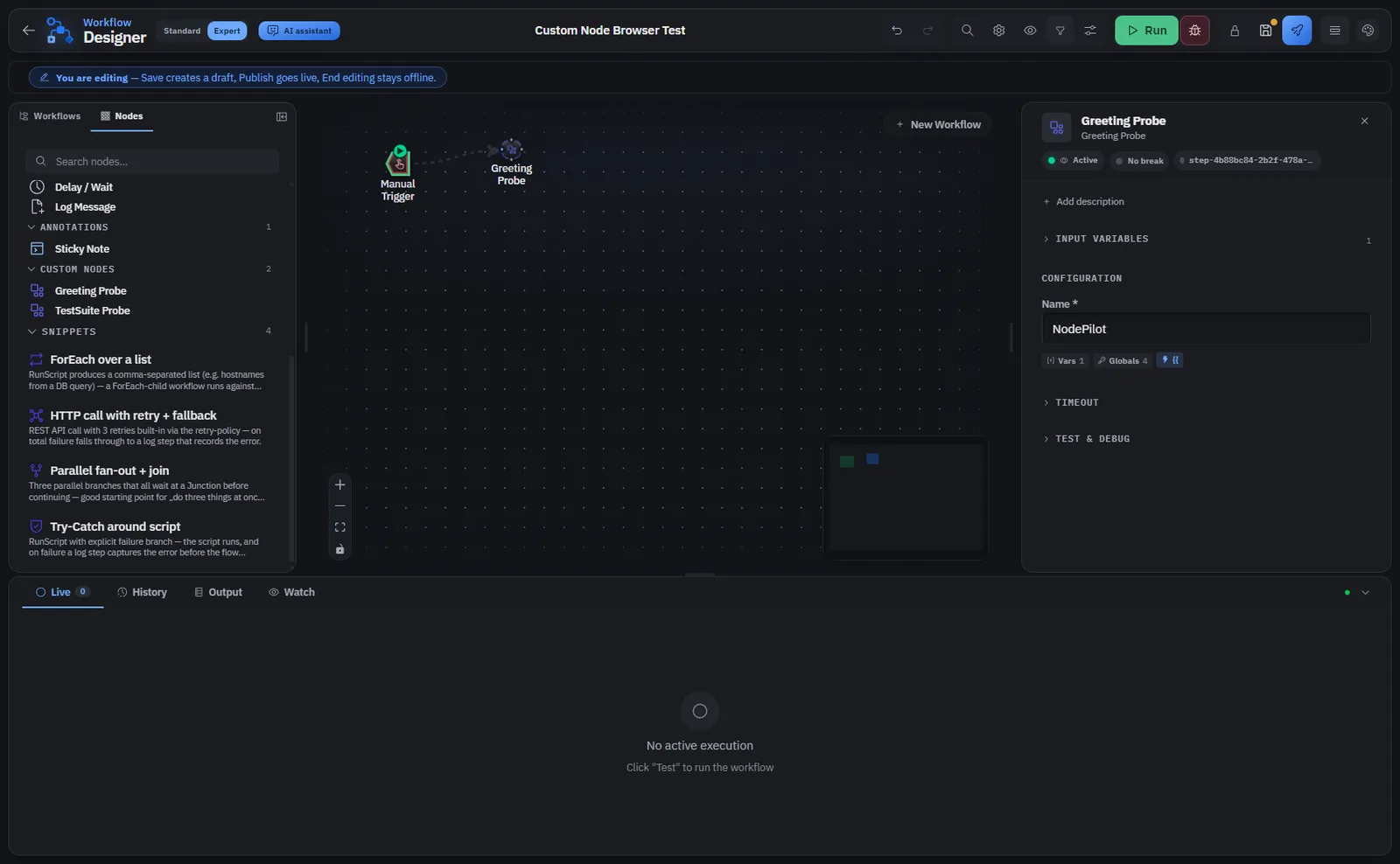
Screenshot eines anderen Beispielworkflows mit „Greeting Probe“. Die Verbindung wird bei „Run Script“ auf dieselbe Weise angelegt.
3. PowerShell-Skript hinterlegen
Die „Run Script“-Aktivität auswählen und folgendes Skript eintragen:
$env:COMPUTERNAME
Als Ausgabevariable hostInfo festlegen. Das Feld „Maschine“ bleibt leer, damit das Skript lokal auf dem NodePilot-Host unter der Dienstidentität läuft. Eine separate Zielmaschine und zusätzliche Zugangsdaten sind dafür nicht erforderlich.
4. Veröffentlichen und ausführen
Den Workflow über „Publish“ veröffentlichen und mit „Run“ starten. Anschließend die Ausführung öffnen und die Ausgabe der „Run Script“-Aktivität prüfen. Sie enthält den Namen des Rechners, auf dem NodePilot läuft.
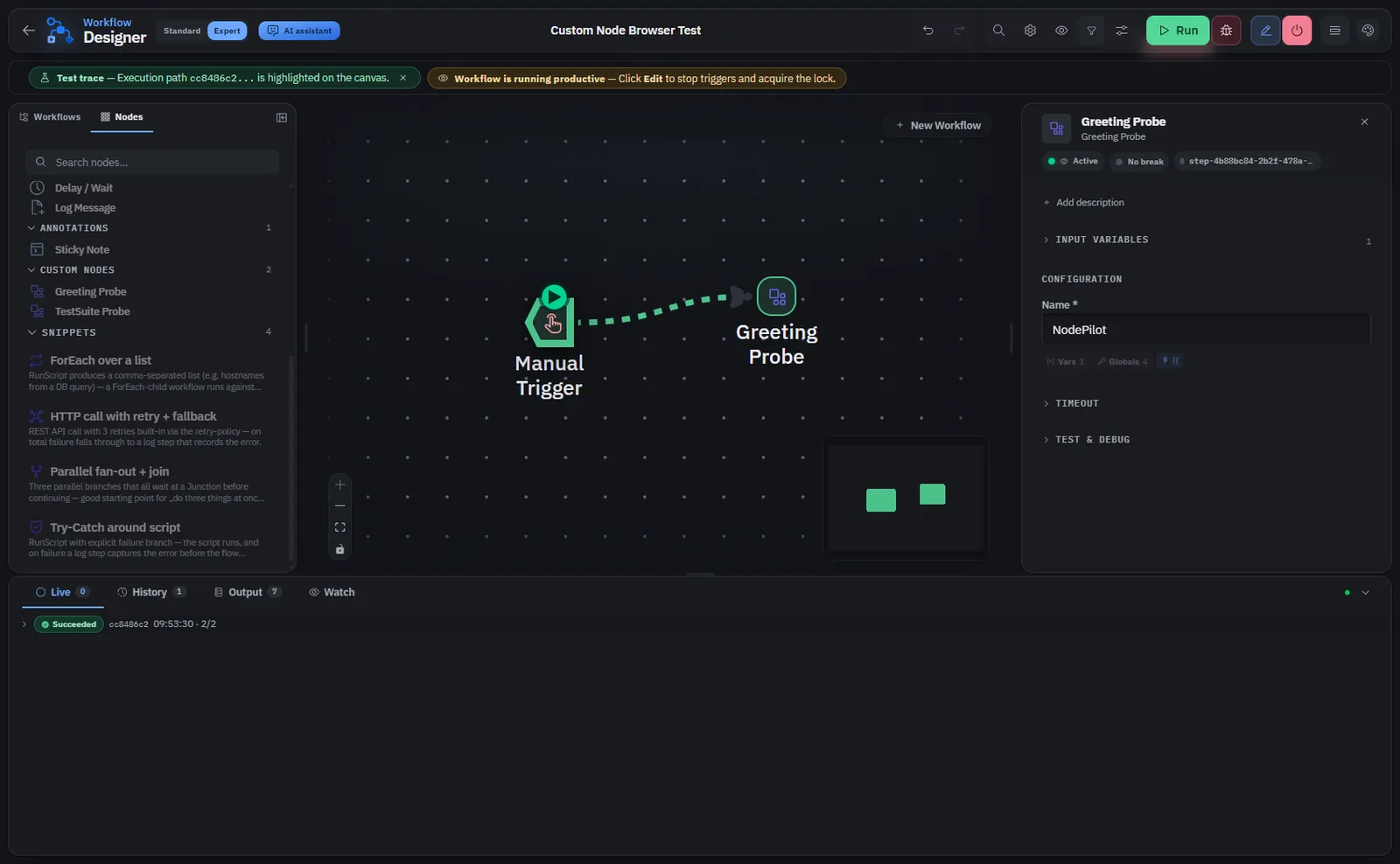
Erfolgreicher Lauf des Beispielworkflows „Greeting Probe“ mit markiertem Ausführungspfad und dem Status „Succeeded“.
Sollte der eigene Lauf fehlschlagen, geben Status und Ausgabe des betroffenen Schritts Hinweise auf die Ursache. Nach dem erfolgreichen Test kann ein weiterer Schritt ergänzt werden, der das Ergebnis verarbeitet.